如果你希望:
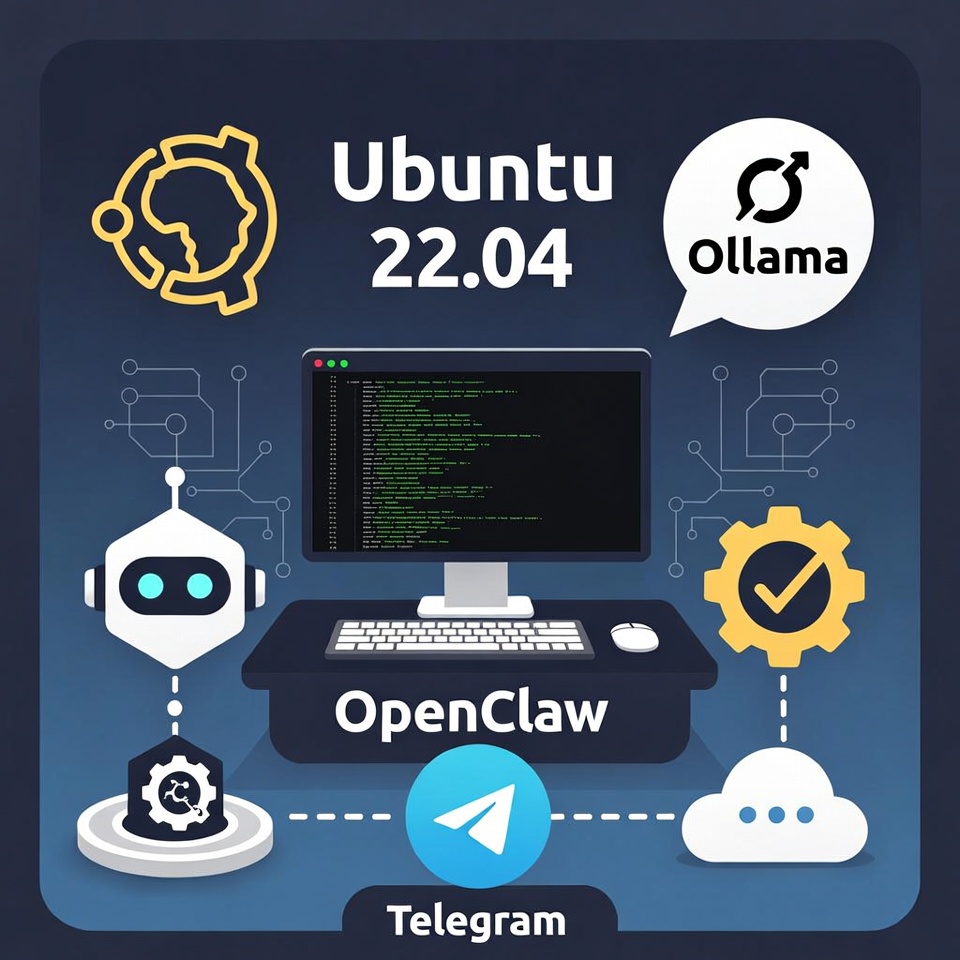
这是关于 Ubuntu 22.04 + Ollama + OpenClaw + Telegram本地 AI 创作环境保姆级搭建指南 的详细介绍。
- 在 本地电脑运行 AI 模型
- 通过 Telegram 与 AI 对话
- 用 AI 写小说、写博客、写代码
- 完全 不依赖云服务
- 数据完全本地化
那么这篇教程可以帮助你从 零开始搭建一套完整的本地 AI 工作环境。
最终效果:
Telegram
   ↓
OpenClaw
   ↓
Ollama
   ↓
本地 AI 模型
你可以直接在 Telegram 里和自己的 AI 助手聊天。
一、重要说明
数据安全
本教程假设:
所有硬盘都会被格式化
如果你的电脑里有重要数据,请先备份。
终端输入说明
Linux 终端中:
$ 表示普通用户
# 表示 root 权限
例如:
sudo apt update
输入密码时 不会显示字符,直接输入回车即可。
网络环境
本教程假设:
需要通过 VLESS 节点访问外网
推荐在 Ubuntu 内使用:
v2rayA
实现全局代理。
参考硬件配置
本文测试环境:
| 硬件 | 配置 |
|---|---|
| CPU | i7-8700K |
| 显卡 | RTX 2080 Ti (11GB) |
| 内存 | 64GB |
| 系统盘 | 1TB SSD |
| 模型盘 | 1TB SSD |
| 数据盘 | 4TB HDD |
二、系统安装(Ubuntu 22.04)
2.1 下载 Ubuntu
下载地址:
推荐版本:
Ubuntu 22.04.5 LTS Desktop
2.2 制作启动U盘
准备:
- U盘 ≥ 8GB
- 软件:Rufus
写入 ISO。
2.3 BIOS 设置
开机按:
F2 / DEL
进入 BIOS:
Boot → U盘第一启动项
保存退出。
2.4 安装 Ubuntu
安装时选择:
清除整个磁盘并安装 Ubuntu
然后设置:
- 用户名
- 密码
2.5 系统初始化
更新系统:
sudo apt update && sudo apt upgrade -y
安装基础工具:
sudo apt install -y curl wget git gparted unzip
三、磁盘配置
3.1 查看硬盘
lsblk
假设:
sda  系统盘
sdb  数据盘
sdc  模型盘
3.2 格式化磁盘
sudo mkfs.ext4 /dev/sdb
sudo mkfs.ext4 /dev/sdc
3.3 创建挂载目录
sudo mkdir -p /mnt/data
sudo mkdir -p /mnt/models
3.4 挂载磁盘
sudo mount /dev/sdb /mnt/data
sudo mount /dev/sdc /mnt/models
3.5 设置开机自动挂载
查看 UUID:
sudo blkid
编辑:
sudo nano /etc/fstab
加入:
UUID=xxxx /mnt/data ext4 defaults 0 2
UUID=xxxx /mnt/models ext4 defaults 0 2
四、显卡驱动
安装驱动:
ubuntu-drivers devices
自动安装:
sudo ubuntu-drivers autoinstall
重启:
sudo reboot
验证:
nvidia-smi
如果显示显卡信息说明成功。
五、安装 Ollama
Ollama 是本地 LLM 运行框架。
安装:
curl -fsSL https://ollama.com/install.sh | sh
查看服务:
sudo systemctl status ollama
修改模型存储路径
编辑服务:
sudo systemctl edit ollama.service
添加:
Environment="OLLAMA_MODELS=/mnt/models"
重新加载:
sudo systemctl daemon-reload
sudo systemctl restart ollama
下载模型
推荐模型:
qwen2.5:7b
下载:
ollama pull qwen2.5:7b
运行:
ollama run qwen2.5:7b
六、安装 OpenClaw
OpenClaw 是一个 AI Agent 框架。
它可以让 AI:
- 接收 Telegram 消息
- 调用本地模型
- 自动执行任务
6.1 安装 Node.js
curl -fsSL https://deb.nodesource.com/setup_22.x | sudo -E bash -
安装:
sudo apt install -y nodejs
安装 pnpm:
sudo npm install -g pnpm
6.2 下载 OpenClaw
mkdir -p /mnt/data/openclaw
cd /mnt/data/openclaw
git clone https://gitee.com/OpenClaw-CN/openclaw-cn.git .
git checkout v2026.2.2-cn
6.3 安装依赖
pnpm install
构建:
pnpm ui:build
pnpm build
6.4 初始化 OpenClaw
pnpm openclaw onboard --install-daemon
配置:
模型提供商:Ollama
Ollama地址:http://localhost:11434
七、连接 Telegram
打开 Telegram:
搜索
@BotFather
创建机器人:
/newbot
获得:
Bot Token
填入 OpenClaw 配置即可。
测试机器人
在 Telegram 发送:
/start
如果机器人回复,说明成功。
八、AI小说创作
现在你可以直接在 Telegram 里输入:
请写一篇3000字未来世界小说,分三章
AI 会调用:
Telegram
 → OpenClaw
 → Ollama
 → 本地模型
生成内容。
九、搭建博客(可选)
如果想让 AI 自动写博客,可以安装 Typecho。
安装 Nginx
sudo apt install nginx -y
安装 PHP:
sudo apt install php-fpm php-mysql php-curl php-dom php-mbstring php-zip -y
安装数据库:
sudo apt install mariadb-server -y
初始化:
sudo mysql_secure_installation
创建数据库
CREATE DATABASE typecho;GRANT ALL PRIVILEGES ON typecho.*
TO 'typecho'@'localhost'
IDENTIFIED BY 'password';FLUSH PRIVILEGES;
下载 Typecho
cd /var/www/html
sudo wget https://github.com/typecho/typecho/releases/latest/download/typecho.zip
解压:
sudo unzip typecho.zip -d typecho
权限:
sudo chown -R www-data:www-data typecho
十、常见问题
Ollama 下载慢
检查代理。
OpenClaw 无法连接
检查:
sudo systemctl status ollama
Telegram 无响应
检查:
- Token
- 日志
显卡驱动问题
重新安装:
ubuntu-drivers autoinstall
十一、常用命令速查
查看磁盘:
df -h
查看服务:
sudo systemctl status 服务名
查看日志:
journalctl -u 服务名 -f
重启 Ollama:
sudo systemctl restart ollama
重启 OpenClaw:
sudo systemctl restart openclaw
十二、安全与优化建议
建议开启防火墙:
22  SSH
80  HTTP
443 HTTPS
18789 OpenClaw
推荐模型:
| 显存 | 模型 |
|---|---|
| 8-12GB | Qwen2.5 7B |
| 16GB | GLM-4-9B |
结语
通过本教程,你已经搭建了一套:
完全本地化的 AI 创作环境
它可以:
- 写小说
- 写博客
- 写代码
- 自动任务
而且 数据完全在你自己的服务器里。
未来你可以继续扩展:
- 自动博客发布
- AI知识库
- AI客服
- AI办公助手
你的本地 AI 助手,已经上线。